Read more: http://bambang-gene.blogspot.com/2011/03/pasang-meta-tag-di-blog-supaya-seo.html#ixzz1FYQ9VUp5 TUNGKAL FOTOGRAFI

TUNGKAL FOTOGRAFI

TUNGKAL FOTOGRAFI BELAJAR DAN SALING BERBAGI INFORMASI

  • RSS
  • Delicious
  • Facebook
  • Twitter

Popular Posts

Hello world!
Righteous Kill
Quisque sed felis
Ensiklopedia Tips Tutorial

Free Online Software Download

Silahkan Gabung

apakah anda suka

ARTIKEL TERBARU

Thumbnail Recent Post

Pelabuhan Roro Tungkal Jambi

Nuansa senja di kota tungkal pesisir jambi

Landscafe sunset lokasi sungai pengabuan

Sunset dan degradasi awan yang merupakan fenomena alam yang kita tidak dapat memprediksikannya kapan dia berubah

Sunset lokasi sungai betara

SUNSET

Saat senja menjelang di kota kuala tungkal pantai pesisir jambi

Dewasa ini dikoran-koran, majalah-majalah sering kita mendengar kata-kata Electronic Government atau lazim ditulis E-Government dan sering pula disingkat dengan E-Gov, sangat gencarnya pemerintah pusat mensosialisasikan EGovernment, membuat beberapa lembaga negara mencoba menerapkan e-government berdasarkan persepsi masing-masing. Namun, sebenarnya, apa yang dikembangkan oleh sebagian besar lembaga negara itu sebatas membuka situs internet semata. Parahnya, banyak penanggung jawab lembaga negara, mulai pemerintahan desa, kecamatan, kabupaten, bahkan provinsi, menganggap bahwa pengertian e-government adalah menampilkan lembaga negara di internet semata. Jika Anda sempat melongok internet, maka Anda akan menemukan hampir semua lembaga negara telah memiliki portal di internet. Namun, maaf, jangankan menemukan bentuk e-government di situ, tapi apa yang tampil di situs internet milik lembaga negara itu saja tidak bermanfaat banyak bagi masyarakat. Sebab, isi website mereka rata-rata hanyalah menu struktur lembaga atau sedikit informasi letak geografis, profil dan Sumber daya sebuah provinsi atau kabupaten. Lalu apa itu E-Government ?, artikel dibawah ini disunting dari situs resmi Kementrian Komunikasi dan Informasi RI yang semoga dapat memberikan kita sedikit gambaran tentang apa dan bagaimana E-gov tersebut.

Apa yang dimaksud dengan e-government ?

Upaya untuk mengembangkan penyelenggaraan kepemerintahan yang berbasis (menggunakan) elektronik dalam rangka meningkatkan kualitas layanan publik secara efektif dan efisien.

Mengapa perlu e-government ?

Pada saat ini Indonesia tengah mengalami perubahan kehidupan berbangsa dan bernegara secara fundamental, dari sistem kepemerintahan yang otoriter dan setralistik menuju ke sistem kepemerintahan yang demokratis, dan menerapkan perimbangan kewenangan pusat dan daerah otonom. Perubahan yang tengah terjadi tersebut menuntut terbentuknya kepemerintahan yang bersih, transparan, dan mampu menjawab tuntutan perubahan secara efektif. Sistem manajemen pemerintah yang selama ini merupakan sistem hirarki kewenangan dan komando sektoral yang mengerucut dan panjang, harus dikembangkan menjadi sistem manajemen organisasi jaringan yang dapat memperpendek lini pengambilan keputusan serta memperluas rentang kendali.

Pemerintah harus mampu memenuhi dua modalitas tuntutan masyarakat yang berbeda namun berkaitan erat, yaitu :

  • Kesatu, Masyarakat menuntut pelayanan publik yang memenuhi kepentingan masyarakat luas di seluruh wilayah Indonesia, dapat diandalkan dan terpercaya, serta mudah dijangkau secara interaktif;
  • Kedua, Masyarakat menginginkan agar aspirasi mereka didengar, sehingga pemerintah harus memfasilitasi partisipasi dan dialog publik di dalam perumusan kebijakan negara.

Untuk mengembangkan sistem manajemen dan memanfaatkan kemajuan teknologi informasi dan komunikasi, maka pemerintah dan pemerintah daerah otonom harus segera melaksanakan proses transformasi menuju e-government. Melalui pengembangan e-government, dilakukan penataan sistem manajemen dan proses kerja di lingkungan pemerintah dan pemerintah daerah otonom dengan cara:

  • Kesatu, mengoptimasikan pemanfaatan kemajuan teknologi informasi untuk mengeliminasi sekat-sekat organisasi dan birokrasi;
  • Kedua, membentuk jaringan sistem manajemen dan proses kerja yang memungkinkan instansi-instansi pemerintah bekerja secara terpadu, untuk menyederhanakan akses ke semua informasi dan layanan publik yang harus disediakan oleh pemerintah.

Apa yang dilakukan di dalam pengembangan e-government ?

Melalui pengembangan e-government, dilakukan penataan sistem manajemen dan proses kerja di lingkungan pemerintah dan pemerintah daerah otonom dengan mengoptimasikan pemanfaatan teknologi informasi. Pemanfaatan teknologi informasi tersebut mencakup dua aktivitas yang saling berkaitan, yaitu ;

  • Kesatu, Pengolahan data, pengelolaan informasi, sistem manajemen dan proses kerja secara elektronis;
  • Kedua, Pemanfaatan kemajuan teknologi informasi agar pelayanan publik dapat diakses secara mudah dan murah oleh masyarakat di seluruh wilayah negara.

Untuk melaksanakan maksud tersebut, pengembangan e-government diarahkan untuk mencapai empat tujuan, yaitu ;

  1. Pembentukan jaringan informasi dan transaksi pelayanan publik yang memiliki kualitas dan lingkup yang dapat memuaskan masyarakat luas serta dapat terjangkau di seluruh wilayah Indonesia pada setiap saat tanpa dibatasi oleh sekat waktu dan biaya yang terjangkau oleh masyarakat;
  2. Pembentukan hubungan interaktif dengan dunia usaha untuk meningkatkan perkem-bangan perekonomian nasional dan memperkuat kemampuan menghadapi perubahan dan persaingan perdagangan internasional;
  3. Pembentukan mekanisme dan saluran komunikasi dengan lembaga-lembaga negara serta penyediaan fasilitas dialog publik bagi masyarakat agar dapat berpartisipasi dalam perumusan kebijakan negara;
  4. Pembentukan sistem manajemen dan proses kerja yang transparan dan efisien serta memperlancar transaksi dan layanan antar lembaga pemerintah dan pemerintah daerah otonom.

Bagaimana kondisi pengembangan e-government saat ini di Indonesia ?

Saat ini telah banyak instansi pemerintah pusat dan pemerintah daerah otonom yang berinisiatif mengembangkan pelayanan publik melalui jaringan komunikasi dan informasi dalam bentuk situs web. Berdasarkan hasil pengamatan yang dilakukan oleh Kementerian Komunikasi dan Informasi, mayoritas situs web Pemerintah Daerah Otonom masih berada pada tingkat pertama (persiapan) dan hanya sebagian kecil yang telah mencapai tingkat dua (pematangan), sedangkan tingkat tiga (pemantapan) dan empat (pemanfaatan) belum tercapai.

Bagaimana strategi pengembangan e-government ?

Berdasarkan pertimbangan kondisi saat ini yang ada di pemerintah pusat dan pemerintah daerah otonom, pencapaian tujuan strategis e-government perlu dilaksanakan melalui enam strategi yang berkaitan erat satu sama lain, yaitu :

  • Kesatu, Mengembangkan sistem pelayanan yang andal dan terpercaya, serta terjangkau oleh masyarakat luas.
  • Kedua, Menata sistem manajemen dan proses kerja pemerintah dan pemerintah daerah otonom secara holistik.
  • Ketiga, Memanfaatkan teknologi informasi secara optimal.
  • Keempat, Meningkatkan peran serta dunia usaha dan mengembangkan industri telekomunikasi dan teknologi informasi.
  • Kelima, Mengembangkan kapasitas SDM, baik pada pemerintah maupun pemerintah daerah otonom, disertai dengan meningkatkan e-literacy masyarakat.
  • Keenam, Melaksanakan pengembangan secara sistematik melalui tahapan-tahapan yang realistik dan terukur.

Bagaimana langkah pelaksanaan e-government ?

Pengembangan e-government harus dilaksanakan secara harmonis dengan meng-optimalkan hubungan antara inisiatif masing-masing instansi, dan penguatan kerangka kebijakan untuk menjamin keterpaduannya dalam suatu jaringan sistem manajemen dan proses kerja. Pendekatan ini diperlukan untuk mensinergikan dua kepentingan, yakni :

  • Kesatu, Kepentingan pendayagunaan pemahaman dan pengalaman masing-masing instansi tentang pelayanan publik yang diperlukan oleh masyarakat;
  • Kedua, Kepentingan untuk penataan sistem manajemen dan proses kerja yang terpadu.

Bagaimana kerangka arsitektur e-government ?

Untuk menjamin keterpaduan sistem pengelolaan dan pengolahan dokumen dan informasi elektronik dalam rangka mengembangkan pelayanan publik yang transparan, pengembangan e-government pada setiap instansi harus berorientasi pada kerangka arsitektur dibawah ini.

Kerangka arsitektur e-government terdiri dari empat lapis struktur, yakni :

  • Kesatu, Akses. Jaringan telekomunikasi, jaringan internet, dan media komunikasi lainnya yang dapat digunakan oleh masyarakat untuk mengakses situs pelayanan publik.
  • Kedua, Portal Pelayanan Publik. Situs web Pemerintah pada internet penyedia layanan publik tertentu yang mengintegrasikan proses pengolahan dan pengelolaan informasi dan dokumen elektronik di sejumlah instansi yang terkait.
  • Ketiga, Organisasi Pengelolaan dan Pengolahan Informasi. Organisasi pendukung (back office) yang mengelola, menyediakan dan mengolah transaksi informasi dan dokumen elektronik.
  • Keempat, Infrastruktur dan Aplikasi Dasar. Semua prasarana, baik berbentuk perangkat keras dan lunak yang diperlukan untuk mendukung pengelolaan, pengolahan, transaksi, dan penyaluran informasi (antar back office, antar portal pelayanan publik dengan back office), maupun antar portal pelayanan publik dengan jaringan internet secara handal, aman, dan terpercaya.

Bagaimana kerangka pelaksanaan kebijakan dan strategi pengembangan e-government ?

Agar pelaksanaan kebijakan pengembangan e-government dapat dilaksanakan secara sistematik dan terpadu, maka penyusunan kebijakan, peraturan dan perundang-undangan, standarisasi, dan panduan yang diperlukan harus konsisten dan saling mendukung. Perumusan yang akan dibuat perlu mengacu pada kerangka yang utuh, serta diarahkan untuk memenuhi kebutuhan pembentukan pelayanan publik, dan penguatan jaringan pengelolaan dan pengolahan informasi yang handal dan tepercaya.

Seperti yang digambarkan dibawah ini, kerangka tersebut mengkaitkan semua kebijakan, peraturan dan perundang-undangan, standarisasi dan panduan, sehingga terbentuk landasan untuk mendorong pembentukan kepemerintahan yang baik.

Bagaimana kebijakan anggaran pengembangan e-government ?

Pengembangan e-government disatu sisi memiliki kegiatan yang luas dan memerlukan investasi dan pembiayaan yang besar, disisi lain, ketersediaan anggaran pemerintah sangat terbatas dan masih digunakan untuk mengatasi berbagai permasalahan yang harus segera diselesaikan. Oleh sebab itu, pengalokasian anggaran untuk pengembangan e-government harus dilakukan secara hati-hati dan bertangungjawab agar anggaran yang terbatas tersebut dapat dimanfaatkan secara efisien, dan dapat menghasilkan daya ungkit yang kuat bagi pembentukan pamong yang baik. Diperlukan suatu siklus perencanaan, pengalokasian, pemanfaatan, dan pengevaluasian anggaran pengembangan e-government yang baik, sehingga pelaksanaan strategi untuk pencapaian tujuan strategis e-government dapat berjalan secara efektif. Untuk menghindarkan pemborosan anggaran yang merupakan uang pembayar pajak, maka perlu dikembangkan kerangka perencanaan dan pengalokasian anggaran.

(diambil dari http://www.iptek.net.id/ind/?ch=ingov&id=334)

Sebelumnya: e-Gov, Memanfaatkan Teknologi Informasi Untuk Pemerintahan
Selanjutnya : MENUJU KESEMPURNAAN DEMOKRASI*)
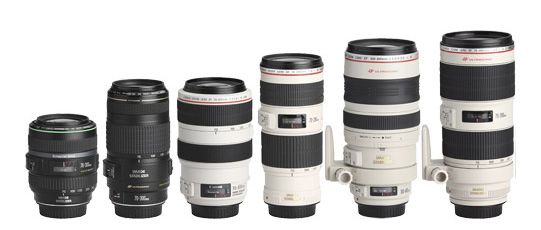


Peminat serius fotografi biasanya memiliki lebih dari satu lensa. Nah, biasanya, banyak orang tidak menyukai mengganti-ganti lensa karena merepotkan dan cukup makan waktu bagi yang belum terlalu berpengalaman. Maka itu saya ingin berbagi tips saya dalam mengganti lensa dengan cepat dan aman.

1. Jika sering mengganti lensa, sebaiknya menggunakan tas kamera selempang atau tas khusus lensa. Lensa yang disimpan harus mudah dijangkau. Sulit untuk mengganti lensa jika tas yang digunakan bertipe ransel atau memiliki penutup berlapis-lapis.

2. Penutup lensa baik yang depan dan belakang sebaiknya dibuka supaya tidak menghabiskan waktu saat membuka kedua penutup sehingga penggantian lensa lebih cepat. Memang ada resikonya yaitu debu bisa lebih mudah menempel di lensa. Tapi tidak perlu terlalu kuatir jika tas kita ada penutupnya.

Shootsac, salah satu merek tas khusus lensa dan aksesoris

Shootsac, salah satu merek tas khusus lensa dan aksesoris

3. Pastikan kamera sedang pada posisi OFF. Jika tidak, sensor dapat menarik debu saat lensa terbuka.

4. Saat menukar lensa, pastikan kamera mengarah ke bawah supaya debu tidak mudah masuk ke sensor.

5. Hindari tempat yang sangat kotor atau sangat berdebu saat mengganti lensa

6. Diperlukan banyak latihan untuk dapat mengganti lensa kamera dengan cepat. Semakin banyak latihan, semakin mudah dan lancar penggantian lensa.

Selamat berlatih!

source :www.infofotografi.com

Bagi siapa saja para Graphic Designer Begineer alias Newbie yang beraliran Coreldraw mmm.. saya rasa ini pasti sangat berguna, kenapa? karena pada free tutorial dibawah ini anda akan belajar bagaimana membuat lukisan photo digital printing karya sendiri. Dengan memanfaatkan keterbatasan dari mesin printer A4 atau A3 milik anda menjadi kelebihan yang sungguh luar biasa, anda tahu kenapa..karena hiasan dinding ini dapat menjadi model design interior yang cukup membanggakan untuk dipajang diruang tamu atau kamar tidur anda.

ilustration-of-u2-potrait

Hasil akhir dari project desain grafis ini adalah membuat lukisan / hiasan dinding yang tersusun atas potongan-potongan photo berbahan kertas Gloosy Paper dari mesin cetak berkemampuan photo digital, anda dapat menyesuaikan besar dan kecilnya ukuran photo, jenis printer yang digunakan, ukuran kertas yang dipakai (A4 atau A3), dan andapun bebas berkreasi dengan berbagai photo favorit pilihan anda.

PERSIAPAN

Seperti biasanya, saya selalu mencoba menyuguhkan latihan-latihan dengan teknik basic. .. maka dari itu anda boleh menggunakan versi Software pengolah vector Coreldraw dengan versi apapun, baik itu 10, 11, 12, X3 ataupun X4 yang terbaru saat ini.

Catatan: Jika anda adalah seorang pemula atau orang yang baru belajar Corel Draw, jangan kuatir saya yakinkan andapun dapat mengikuti tutorial ini dengan mudah dan cepat.

Sebelumnya juga saya anjurkan agar anda menggunakan file foto yang sama dengan latihan ini dengan tujuan agar memudahkan langkah-langkah yang dilakukan. Model yang kita gunakan yaitu sang vokalis “Bono” dari Artist Band Legendaris U2 anda pasti sudah mengenalnya bukan? File ini saya download secara free dari website www.deviantart.com, sekedar informasi disanalah berjuta-juta Photographer, Ilustrator, Animator, Graphic Designer, Photo Editor, charicature maupun Pelukis diseluruh dunia berkumpul dan saling Unjuk gigi Portofolio-nya masing-masing. Saya anjurkan anda wajib mendaftart account disana..yaa siapa tahu jika anda serius pundi-pundi anda akan bersumber anda, really inspired!!

Satu hal lagi pengecualian bagi anda yang akan mengikuti tutorial ini, yaitu jika anda termasuk desainer grafis profesional anda boleh lakukan apa saja, termasuk memberikan kritik dan sran kepada saya ;) (he..)

LANGKAH 1

Download file foto Bono U2 4c4c895d25f87dafab1b6dc99193f827.jpg dan save di computer anda.

Catatan: jika anda ingin menggunakan objek foto yang lain pastikan ukuran tinggi photo tersebut melebihi 1000pixel, mengapa? karena photo tersebut akan kita besarkan seukuran dinding kamar anda, otomatis itu membutuhkan foto yang beresolusi tinggi.

LANGKAH 2

click-import-buttonImport lah file tersebut ke software Coreldraw anda, dengan cara mengclick tombol Import seperti gambar disamping ini, atau jika anda ingin menggunakan kombinasi keyboard (ShortKey) anda dapat menggunakan tombol Ctrl + i dan clicklah pada kertas kosong (page) yang tampak di area kerja Coreldraw.

Tips: Jika anda merasa ukuran photo terlalu besar atau terlalu kecil dibandingkan ukuran yang anda butuhkan, anda dapat merubahnya secara manual menggunakan tombol Pick Tool yang bergamabar (icon) panah putih, yaitu dengan cara mengclik photo dan geser (drag) sudut-sudut kotak hitam pada object photo tersebut kearah luar atau dalam.

LANGKAH 3

imported-imageSelamat anda telah belajar bagaimana memasukan sebuah image atau photo kedalam area kerja Coreldraw. Selanjutnya saya jika anda berencana akan mencetak di kertas A4 (Contoh: printer EPSON C90, T11, CANON IP1700, dll) atau A3 (Contoh: Canon ix4000, dll) maka pilihlah terlebih dahulu jenis kertas yang akan digunakan di Corel Draw dengan cara memilih Paper Type/Size yang berada tepat dibawah menubar File, Edit, View, layout, dst. double-click-the-rectangle-toolOke! saya asumsikan anda telah melakukan tahapan tersebut, selanjutnya saya akan memberikan sedikit trik rahasia membuat object kotak (Rectangle) berukuran persis A4/A3 dengan hanya 2 detik saja. Caranya yaitu: Double Click tombol Rectangle Tool!

LANGKAH 4

Ini dia bagian inti dari tutorial Coreldraw kita kali, yaitu bagaimana cara agar menduplikatkan/menggandakan object dengan cepat, tentu saja bukan dengan cara Copy Paste yang biasa anda lakukan ;) tapi ini beda…anda hanya menggunakan mouse saja untuk hasil object bebas dan menggunakan mouse + keyboard untuk hasil duplikasi object Mirror.. (gimana bingung yaa ;) hehe..).

Oke! kuncinya adalah terletak pada:

1. CLICK pada Object Photo dan

2. CLICK TAHAN Tombol mouse sebelah kiri

3. dan tanpa dilepaskan tombol kiri tersebut

4. CLICK TAHAN Tombol mouse sebelah kanan

5. Pastikan kedua tombol mouse kiri dan tombol mouse kanan ditekan berbarengan

6. Setelah muncul cursor bertanda “+” atau “tambah” itu berarti object telah siap diduplikasi

7. Lepaskan kedua tombol mouse yang anda tekan tersebut, dan selesai!

Baiklah mudahkan? itu adalah cara meng-copy-paste object dengan hanya menggunakan mouse saja. Sedangkan untuk latihan kita kali ini hasil yang akan muncul dari proses tersebut adalah seperti cermin atau mirror, anda lihat gambar dibawah ini kita tidak lagi menggunakan sebuah button mouse saja tapi juga dengan bantuan keyboard.

duplicate-with-mouse-and-ctrl

Yup! anda boleh mencobanya langsung sekarang juga..

mulailah dengan meng-CLICK TAHAN titik (node) A plus tekan & tahan tombol Control (Ctrl) di keyboard dengan tangan kiri anda, kemudian tanpa melepas tombol Ctrl dan tombol kiri dari mouse anda drag-lah (geserlah) ketitik (node) B seperti tampak di gambar atas.

Jangan lupa sambil masih dalam kondisi menekan tombol kiri mouse+Ctrl tekan & tahanlah tombol kanan mouse anda…setelah muncul tanda “+” atau “tambah” lepaskan seketika itu juga semua tombol! . Bagaimana mudahkan? (heh) sekarang anda memiliki dua buah object Rectangle yang persis sama dengan posisi yang berdampingan di kiri dan kanan.

block-the-rectangle

Selanjutnya seperti yang kita ketahui lukisan potongan kertas A4 ini tersusun dari banyak bagian-bagian yang lain, untuk itu anda harus membuatnya sebanyak yang anda butuhkan. Untuk latihan kali ini saya membuat sebanyak 9 buah kertas A4. Oke caranya sangat mudah anda tinggal menseleksi (mem-blok) dua buah kotak tadi dan lakukan cara-cara seperti diatas, namun bedanya arah geser mousenya tidak kekanan tapi dari bawah keatas hingga hasil akhirnya tampak seperti dibawah ini:

final-duplicate-and-grouping-the-slected-rectangle

Yang terakhir jangan lupa untuk memblock (menseleksi) seluruh kotak-kotak yang kita punya dan CLICK KANAN di tengah-tengahnya > pilihlah Group (atau dengan keyboard Ctrl + G).

Catatan: Alasan mengapa kita harus melakukan proses grouping terlebih dahulu adalah agar photo yang akan “dimasukan” kedalam kotak akan mudah dalam pengeditan, karena masih dalam kondisi bergabung sehingga kita tidak perlu mengatur satu persatu potongan-potongan “wajah” di setiap kotaknya ;) bagaimana praktis bukan?

LANGKAH 5

Tibalah kita pada teknik POWER CLIP INSIDE atau lebih tepatnya teknik memasukan potongan (clip) gambar/object/font kedalam suatu object. Jika boleh saya ilustrasikan lebih detail Power Clip Inside ini ibaratnya adalah sebuah Lemari Es yang dimasukan kedalam ruang tamu dan jika dilihat dari luar yang akan tampak di jendela beranda tersebut mungkin hanya bagian atas Lemari Es tersebut saja.

drag-photo-to-grouped-rectangle-with-power-clip-inside

Anda lihat gambar diatas, pilih object photo dan lakukan CLICK TAHAN tombol KANAN MOUSE (INGAT!! TOMBOL MOUSE KANAN) dan geser (drag) ketengah-tengah kotak yang telah di group (Ctrl + G) hingga muncul Pop Up Windows dengan tulisan POWER CLIP INSIDE dan Click kiri menu pilihan tersebut.

go-to-edit-content-power-clip-inside

Anda lihat sekarang photo sudah “Masuk” kedalam 9 buah kotak yang kita buat! selamat anda suskes menjadi designer grafis Coreldraw ;)

LANGKAH 6

Baik selanjutnya perlu anda ketahui bahwa kita masih bisa mengedit photo tersebut, agar dapat tampil seperti yang kita inginkan. Tadi sudaha saya ibaratkan 9 buah kotak ini adalah jendela ruang tamu kita, sekarang semuanya terserah anda, apakah anda ingin menampilkan seluruh wajah Bono U2 di jendela, apakah mungkin hanya ingin menampilkan mata saja di jendela tersebut. Semuanya dapat menjadi mungkin jika anda melakukan proses CLICK KANAN > EDIT CONTENT pada kotak tersebut.

resize-photo-to-fit-with-grouped-rectangle

Sekarang anda telah berada didalam ruang tamu ;) (heh) anda coba buktikan saja..sekarang anda dapat memindah-mindahkan photo, memperbesar-memperkecil ukuran photo bahkan anda dapat menghapusnya. Sebentar! mmm..lalu kotak-kotak tersebut berada dimana kak? hehe anda pasti lupa tadikan saya bilang sekarang anda berada di dalam ruang tamu yang berarti anda sedang berada didalam kotak tersebut, hebat bukan?…

LANGKAH 7

finish-editing-object-and-ready-to-separate-pages

Oke tanpa basa-basi lagi perbesarlah photo tersebut agar memenuhi semua sudut kotak yang kita punya. Saya anjurkan anda menggunakan kombinasi tombol keyboard Shift + Drag (click tahan + geser) pada sudut kanan atas, tujuannya agar gambar akan otomatis diperbesar simetris kiri-kanan-atas-bawah.

Setelah kurang lebih mirip seperti ilustrasi diatas, langsung dech pijit tombol Finish Editing Object di bawah area Corel Draw anda.

LANGKAH 8

ungroup-the-object-photo

Setelah anda mengclick tombol Finish tadi anda sekarang kembali berada “diluar rumah” ;) langsung saja anda CLICK KANAN KOTAK > UNGROUP (Ctrl + U) agar photo menjadi terpisah satu sama lain.

break-the-ungrouped-object-from-the-page

Untuk memudahkan dalam menempatkan masing-masing potongan puzzle dari wajah Bono U2 tersebut kedalam 9 buah halaman yang akan kita buat selanjutnya, anda boleh mengeluarkannya secara acak dari kertas halama 1, dengan tujuan agar object tidak terekam sebagai bagian dari halaman 1 tersebut.

LANGKAH 9

s

Seperti layaknya menambah Sheet (lembar) dalam program aplikasi Microsoft Excel, lakukan juga langkah-langkah yang sama untuk membuat 9 buah halaman kosong yaitu dengan cara CLICK KANAN > INSERT PAGE AFTER pada tab halaman di bagian bawah.

LANGKAH 10

click-p-button-on-the-keyboards
Satu lagi trik sederhana bagaimana menempatkan sebuah object di sembarang tempat dan posisinya agar dengan satu buah gerakan langsung berada ditengah-tengah kertas pada tab halaman yang aktif. Sebenarnya dengan melihat ke menubar ARANGGE > ALIGN AND DISTRIBUTE pun anda sudah bisa melihat shortkey yang digunakan untuk menyulap posisi object menjadi rata di kiri (L), kanan (R), atas (T), bawah (B), tengah mendatar (C), tengah menurun (E) dan tengah horizontal-vertical terhadap kertas (P). Anda lihat contoh gambar diatas! ya betul…

clicklah salah satu potongan foto dan tekan tombol P saja di keyboard

Oke, pilihlah halaman kedua dan Click + tekan “P” pada potongan photo kedua, hingga seterusnya hingga seluruh bagian photo menempati masing-masing halaman, seperti contoh dibawah ini:

final-project

LANGKAH 11

publish-to-pdfTibalah kita pada akhir tutorial atau panduan membuat lukisan photo digital printing ini, seperti kita ketahui bersama hasil akhir dari pembuatan potongan-potongan photo yang diperbesar ini adalah untuk dicetak ke Gloosy Paper di printer foto di rumah anda. Maka dari itu saya anjurkan bagi anda khususnya para newbie atau begineer untuk membiasakan menge-export atau publish to PDF (Adobe Acrobat Reader) untuk hasil print yang sempurna cepat dan paten tidak terpengaruh terhadap jenis font yang digunakan.

Satu hal yang pasti jika anda terbiasa melakukan print langsung di Coreldraw yang begitu Lambreta (lambat hehe) karena membaca dan merekan item per item object ke memory sehingga biasanya ukuran design brosur atau poster yang kompleks dan diatas 10 Mb akan menghabiskan waktu 20-45 menit per-print, Fyuh! melelahkan…

Jadi terlepas dari kekurangan program aplikasi tersebut, Coreldraw tetap populer di Indonesia pada umumnya ;)

Semoga bermanfaat,

Source :Sanny Rizky Jatnika


Lokasi Pasar Ternak Tungkal yg diresmikan pemakainnya oleh Bupati Tanjab Barat Drs.H.Usman Ermulan,MM bertempat di Jalan Lintas Tumgkal Jambi Desa Sungai Saren Kec Bram Itam.


Ternak yang akan di Jual dari Para Petani Ternak dg cara bertransaksi langsung....


Bupati dan Wakil Bupati saat meninjau pasar ternak setelah acara peresmian...


Bupati Menyerahkan penghargaan kepada salah satu petani terbaik dalam memelihara ternak..

Beberapa hari yang lalu, ada seorang fotografer semi-pro dengan spesialisasi foto portrait yang belajar privat dengan saya tentang manajemen dan editing foto dengan Adobe Lightroom. Di tengah diskusi, dia melontarkan suatu pertanyaan penting yang jarang ditanyakan.

Bagaimana meningkatkan kualitas foto sehingga hasilnya kesannya mewah dan pada akhirnya dapat meningkatkan fee foto? Bagaimana dengan peran editing? Apakah dengan menguasai foto editing bisa membuat foto berkesan mewah?

Banyak cara untuk menjawab pertanyaan yang menarik ini. Pertama-tama kita kembali dulu ke dasar portraiture. Portrait photography pada dasarnya bertujuan menangkap esensi dari subjek foto termasuk ekspresi, perasaan, kepribadian dan sebagainya. Foto portrait tidak hanya foto glamour (bertujuan untuk menampilkan sisi cantik dari seseorang saja).

Untuk membuat foto portrait yang bagus dan tepat sasaran, kita butuh persiapan, misalnya merumuskan konsep foto, survei lokasi, menetapkan pakaian dan props (alat bantu untuk membantu menjelaskan subjek foto).

Supaya foto terlihat mewah, komposisi foto adalah hal yang sangat penting untuk diperhatikan. Komposisi foto yang bagus adalah komposisi yang sederhana (simple) terutama latar belakangnya. Sebuah toko yang menjual barang murah, biasanya ramai dan padat sekali susunannya. Sedangkan toko yang mewah dan berkualitas biasanya justru tidak menampilkan banyak barang dagangan di etalasenya.

Toko Gucci terlihat mewah karena pilihan warnanya terbatas (sekitar 2-3 warna), Saturasi warnanya tidak tinggi, tampilannya sederhana, barang-barang yang ditampilkan tidak terlalu rapat.

Toko Gucci terlihat mewah karena pilihan warnanya terbatas (sekitar 2-3 warna), Saturasi warnanya tidak tinggi, tampilannya sederhana, barang-barang yang ditampilkan tidak terlalu rapat.

Bandingkan dengan toko pakaian bekas: Barang-barangnya banyak dan rapat, pilihan warnanya banyak dan saturasinya cukup tinggi. Barang yang dijual banyak variasinya

Bandingkan dengan toko pakaian bekas: Barang-barangnya banyak dan rapat, pilihan warnanya banyak dan saturasinya cukup tinggi. Barang yang dijual banyak variasinya

Untuk komposisi foto juga harus dipikirkan, terutama tentang warna. Warna merupakan alat yang sangat penting untuk melukiskan mood/suasana. Warna sebaiknya jangan terlalu banyak, pilihlah maksimal tiga warna, dan aplikasi warna harus konsisten dari foto ke foto supaya berkesan satu kesaturan tema.

Ngomong-ngomong tentang warna, cari kombinasi warna yang sesuai dengan tema. Jika bingung arti warna, coba cari referensi buku desain tentang teori warna. Dari buku-buku desain kita bisa belajar dengan rinci tentang arti warna dan kombinasi warna.

Lalu apa peran editing? Editing dapat mempermudah kita untuk mengendalikan warna: menonjolkan atau meredupkan warna. Di program seperti Adobe Photoshop / Lightroom atau yang lain, kita bisa mengatur saturasi warna. Kita bisa meningkatkan saturasi warna tertentu dan menurunkan saturasi warna tertentu yang tidak sesuai dengan tema.

Foto dengan judul Break Free karya Gredy Xu ini memilih dua warna saja, yaitu biru sebagai warna utama dan kuning sebagai warna aksen. Pakaian dan props (skateboard, topi), dipilih sesuai dengan tema yaitu anak remaja yang tidak biasa (outcast).

Foto dengan judul Break Free karya Gredy Xu ini memilih dua warna saja, yaitu biru sebagai warna utama dan kuning sebagai warna aksen. Pakaian dan props (skateboard, topi), dipilih sesuai dengan tema yaitu anak remaja yang tidak biasa (outcast).

Di foto tema biola ini, Gredy Xu menonjolkan warna orange sebagai warna utama dan hijau sebagai aksen. Alam dan pemain biola adalah tema yang sering terlihat dalam fotografi, tapi disini eksekusi fotonya sangat baik

Di foto tema pemain biola ini, Gredy Xu menonjolkan warna orange sebagai warna utama dan hijau sebagai aksen. Alam dan pemain biola adalah tema yang sering terlihat dalam fotografi, tapi disini konsep dan eksekusi fotonya sangat baik

Dari foto-foto diatas kita pelajari bahwa foto portrait yang bagus sebenarnya tidak harus modelnya yang cantik atau ganteng, tapi yang penting adalah fotografernya bisa membuat foto yang menceritakan kepribadian dari subjek foto tersebut.

Dengan memperhatikan aspek-aspek diatas, kita bisa meningkatkan hasil foto portrait kita. Intinya sih semakin sederhana, semakin jelas dan bagus foto kita, tapi ironisnya, membuat foto yang sederhana justru perlu persiapan dan kesulitannya lebih tinggi. Meski demikian, saya yakin kita semua bisa dengan rajin belajar dan belatih.

source :http://www.infofotografi.com/blog/2011/12/meningkatkan-kualitas-foto-portrait/

Foto sunset (matahari terbenam) yang bagus cukup tergantung dari keberuntungan. Foto bagus tergantung dari kondisi cuaca. Jika cuaca mendung atau hujan, maka kita tidak akan mendapatkan sunset yang dramatis dengan warna dan tekstur yang menarik. Kadang sunset yang indah bisa muncul begitu saja dihadapan mata, maka itu kita sebaiknya siap setiap ada kesempatan.

Di kota Jakarta yang langitnya penuh kabut polusi, sunset yang kaya warna dan tekstur itu jarang bisa didapatkan, terutama di musim hujan. Tapi di sore hari itu saya melihat kondisi langit cukup cerah jadi saya menunggu di depan jendela.

Tips #1 Hindari memakai mode full auto

Jika kita memakai full auto foto kita tidak akan seperti yang di lihat mata kita, karena keterbatasan sensor kamera untuk menangkap cahaya dari yang sangat terang (langit) dan gelap (bumi). Akibatnya seperti dibawah ini, langit akan cenderung terlalu terang.

tipikal hasil full auto

tipikal hasil full auto - ISO 200, f/9, 1/100 detik

Tips #2 Gunakan mode manual

Dengan mode manual, kita bisa dengan leluasa menyetel setting kamera yang berpengaruh ke eksposur (aperture, shutter speed dan ISO). Saya biasanya memulai dengan mengunakan ISO serendah mungkin, misalnya 100 dan 200. Nilai aperture sekitar f/8-f/16 supaya foto menjadi tajam dan jelas dari ujung ke ujung frame, dan kemudian saya tinggal mengatur shutter speed untuk mengatur seberapa gelap langit yang saya inginkan. Semakin cepat shutter speed, langit akan semakin gelap. Baca: Segitiga Emas fotografi

Dengan mengatur shutter speed kita bisa menggelapkan cahaya lingkungan

Dengan mengatur shutter speed kita bisa menggelapkan cahaya langit, membuat warna-warna dan tekstur awan lebih menonjol - ISO 400, f/11, 1/250 detik

Tips #3 Orientasi vertikal

Jangan lupa untuk mencoba mengkomposisikan pemandangan dengan orientasi vertikal. Dalam komposisi vertikal, berikan ruang yang lebih banyak untuk langit daripada bumi, karena biasanya warna dan tekstur langit lebih menarik daripada bumi yang agak gelap.

DSC_5920

ISO 200, f/8, 1/640 detik

Tips #4 Setelah matahari terbenam benar-benar telah tenggelam

Setelah matahari benar-benar telah tenggelam, kita masih bisa mendapatkan foto yang cukup menarik misalnya tekstur dan warna langit, tapi cahaya akan banyak berkurang sehingga kita terpaksa mengunakan shutter speed yang lebih lambat. Ketika kita mengunakan shutter speed lambat, foto bisa menjadi blur karena getaran tangan kita. Maka itu memakai tripod atau ISO tinggi dibutuhkan.

Setelah matahari terbenam, saya mengalihkan perhatian saya lebih ke bumi. Warna kuning keemasan dan cahaya lampu dari rumah-rumah penduduk menarik perhatian saya.

Setelah matahari terbenam, saya mengalihkan perhatian saya lebih ke bumi. Warna kuning keemasan dan cahaya lampu dari rumah-rumah penduduk menarik perhatian saya. ISO 1100, f/5.6, 1/60 detik

Source :http://www.infofotografi.com/blog/2012/01/tips-foto-sunset/


Trik dengan tripod yang kedua adalah membuat model muncul berulang-ulang di dalam satu foto. Konsep fotografinya sederhana dan proses di Photoshop pun mudah, hanya menggunakan layer mask. Untuk mempermudah Anda memahami konsepnya, kita akan membuat skenario paling simpel, model muncul hanya dua kali dalam foto.


Our second trick is repeat the model over and over in same photo. Photographic concept is simple with a bit layer mask in Photoshop. To make it easier, we’ll do a simplest scenario, model shown twice in photo.


1. Simpan tripod pada posisi yang tetap dan stabil. Posisikan si model. Untuk menghemat anggaran, saya menggunakan model berwajah ganteng yang tidak perlu dibayar dan yaitu saya sendiri

[Save tripod in a firm and steady place. in this photo, I use myself as a model.]

clip_image004

2. Atur posisi model di tempat yang berbeda. Pastikan posisinya tidak bertabrakan dengan posisi pertama. Agar lebih menarik buat agar kedua posisi ini seolah berinteraksi satu sama lain. Di gambar ini interaksi diperlihatkan melalui tatapan mata dan tangan kiri model pertama yang akan berada di belakang model kedua.

[Do not move the tripod, not even an inch. For second photo, I move a bit. Make sure this position wont collide with the first pose.]

clip_image006

3. Pindahkan foto kedua ke atas foto pertama. Tahan alt lalu klik ikon add layer mask untuk menyembunyikan posisi kedua.

[Move second photo above the first photo. Hit alt then click add layer mask icon to hide second pose.]

clip_image008

4. Aktifkan tool brush lalu lukis dengan warna putih untuk membuat model muncul kembali.

[Paint white using brush tool untuk make the second guy appear in photo.]

clip_image010

5. Lakukan terus dengan hati-hati hingga seluruh tubuhnya muncul kembali. Usahakan juga agar bayangan model muncul di dalam gambar. Hasilnya saya terlihat sedang berbincang-bincang dengan saya sendiri.

[Keep doing it carefully. Don't forget to show the shadow.]

clip_image012

6. Ada satu hal yang kurang. Tangan yang berada di belakang model kedua harusnya sedikit gelap, terkena bayangan punggungnya. Sama juga untuk bagian dada kirinya.

[I need to darken hand of the first guy. His left chest should also a bit dark.]

7. Buat layer baru. Kita akan melukis sendiri bayangannya di layer ini.

[Create new layer. We'll draw the shadow here.]

clip_image014

8. Degan tool brush lembut lukis warna hitam di tangan dan sekitar dada kirinya.

[Using soft brush paint shadow on his hand and chest.]

clip_image016

9. Agar bayangan lebih lembut kita bisa memberikan filter gaussian blur dari menu Filter|Blur|Gaussian Blur. Tidak wajib memang, sesuaikan saja dengan kondisi gambar.

[Add gaussian blur from Filter|Blur.]

clip_image018

10. Turunkan opacity layer bayangan.

[Lower the layer opacity.]

clip_image020

11. Dan hasilnya saya memperoleh satu teman baru yang memiliki kesamaan pemikiran dan idealisme.

[And another me is shown]

clip_image022

12. Tentu saja Anda bisa berbuat lebih lagi dengan memunculkan model berkali-kali di dalam foto. Konsepnya sama seperti yang dijelaskan di atas.

[Go wild and you'll get this kind of pictures.]

clip_image024

sumber

http://masteringphotoshop.wordpress.com

wibiya widget